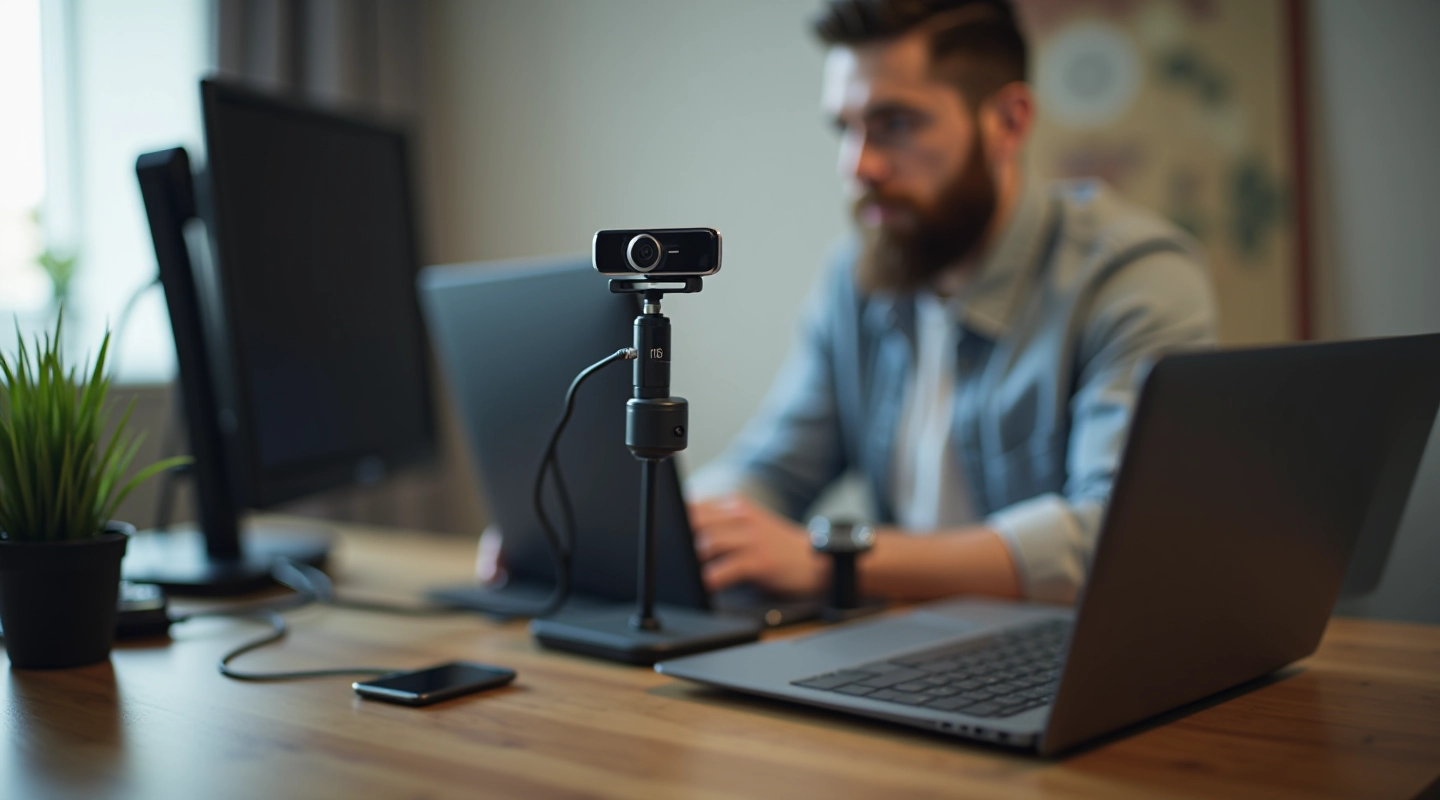
Configuração Inicial: Tudo o Que Precisa de Saber
Guia passo a passo para conectar webcam e microfone. Desde verificar portas USB até testar a qualidade de áudio. Leva cerca de 15 minutos.
Ler Artigo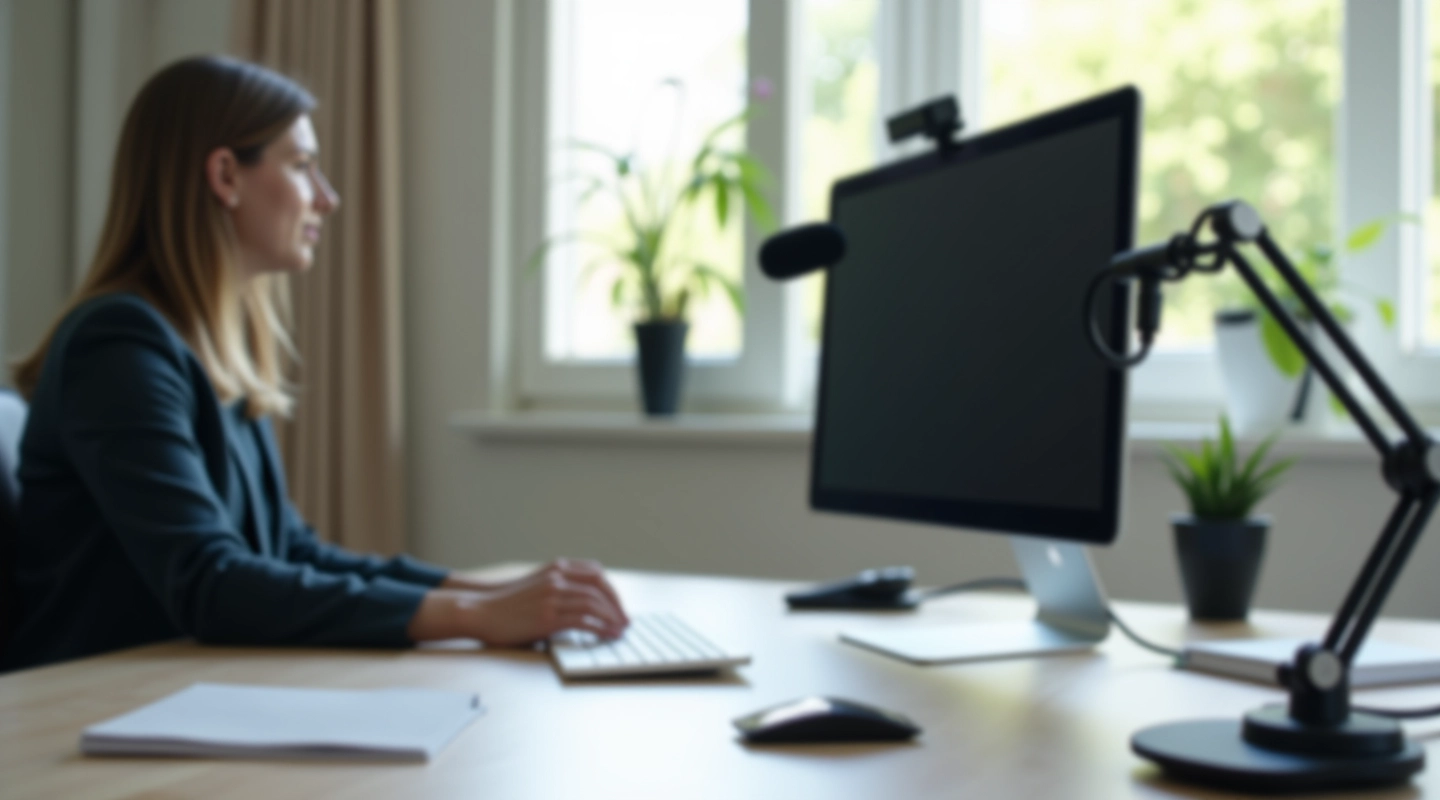
Guias práticos e ajuda passo a passo para melhorar sua qualidade de áudio e vídeo
Conexão de hardware, detecção automática de dispositivos, e testes básicos de funcionamento. Leva cerca de 15 minutos.
Ângulo correto, distância ideal, iluminação adequada. Dicas práticas para melhorar a qualidade visual em videochamadas.
Ganho de microfone, sensibilidade, filtros de ruído. Testes simples para garantir som claro e sem distorção.
Gravações de teste, verificação de níveis, eliminação de feedback. Validação completa antes de usar em reuniões reais.
Guias para problemas comuns: dispositivo não detectado, áudio baixo, eco, microfone mudo. Soluções passo a passo.
Ajustes finos baseados em feedback de reuniões. Manutenção periódica de drivers e configurações do sistema.
Processo simples e direto para melhorar sua qualidade de áudio e vídeo
Avaliação completa dos dispositivos e configurações atuais
Guias claros explicando cada passo da configuração
Ajustes práticos e testados para melhor qualidade
Testes detalhados de áudio e vídeo em tempo real
Confirmação de que tudo está funcionando corretamente
Ajuda contínua para resolver problemas futuros
O que foi desenvolvido e o que vem por aí
Fundação da CalibAudio Pro com foco em ajuda remota para calibração de equipamento de áudio e vídeo.
Lançamento de guias práticos sobre configuração inicial de webcam e microfone para utilizadores em Guimarães e região.
Adição de guias sobre posicionamento correto de câmara, calibração de níveis de áudio e resolução de problemas comuns.
Desenvolvimento de recursos adicionais para teste de áudio e vídeo, com instruções visuais passo a passo.
Expansão de conteúdo para diferentes plataformas e sistemas operativos, com guias atualizados regularmente.
Somos uma equipa dedicada a ajudar pessoas a configurar e calibrar corretamente o seu equipamento de áudio e vídeo. Desde 2018, fornecemos guias práticos, claros e fáceis de seguir para melhorar a qualidade em videochamadas, apresentações e conferências remotas.
Operamos em Guimarães e região, com foco em educação, suporte técnico e recursos acessíveis para utilizadores de todos os níveis de experiência.
Veja a diferença que uma calibração adequada pode fazer
O que ganha com uma calibração profissional
Qualidade Profissional
Menos Problemas Técnicos
Melhor Comunicação
Confiança Reforçada
Aprendizado Contínuo
Suporte Sempre Disponível
Respostas rápidas às dúvidas mais comuns
Conecte o cabo USB ao computador. O sistema operativo deve detectar automaticamente. Se não funcionar, verifique as portas USB e os drivers do fabricante.
Webcam é um dispositivo específico para video. Câmaras externas oferecem melhor qualidade de imagem e mais opções de controlo, mas requerem software adicional.
A maioria dos dispositivos funciona plug-and-play. Para funcionalidades avançadas, é melhor instalar os drivers do fabricante.
O echo acontece quando o microfone capta o áudio dos altifalantes. Solução: mude para auriculares ou desative o áudio de altifalantes durante reuniões.
Verifique se o dispositivo está ativo nas definições de som. Teste o nível de ganho. Confirme que aplicações como Teams ou Zoom têm permissão para aceder ao microfone.
Mude para um local mais iluminado. Ajuste o brilho nas definições de câmara. Coloque luz frontal para evitar contra-luz. Use uma fonte de luz suave.
Recomendamos uma calibração completa a cada 3-6 meses. Se mudar de local ou adicionar novos dispositivos, faça uma recalibragem.
Use a supressão de ruído nas definições do sistema ou aplicação. Coloque o microfone afastado de ventiladores, aparelhos de ar ou outras fontes de ruído.
Windows, macOS e Linux têm ferramentas nativas. Para controlo avançado, existem aplicações gratuitas como Audacity ou OBS Studio.
Não encontrou a resposta que procurava?
Contacte-nos
Receba guias práticos e dicas sobre calibração de áudio e vídeo diretamente. Novos conteúdos regularmente.
Quer ajuda imediata com sua configuração?
Fale com o SuporteExplore também:
Comece com os guias mais essenciais
Guia passo a passo para conectar webcam e microfone. Desde verificar portas USB até testar a qualidade de áudio. Leva cerca de 15 minutos.
Ler Artigo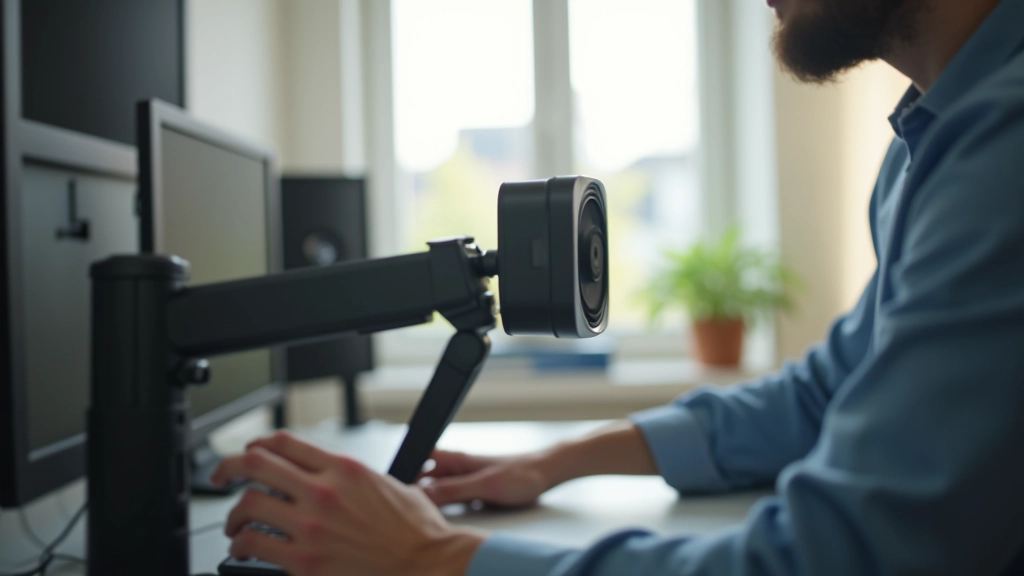
Aprenda onde colocar sua câmara para melhor ângulo e iluminação. Dicas sobre altura, distância e background que funciona bem.
Ler Artigo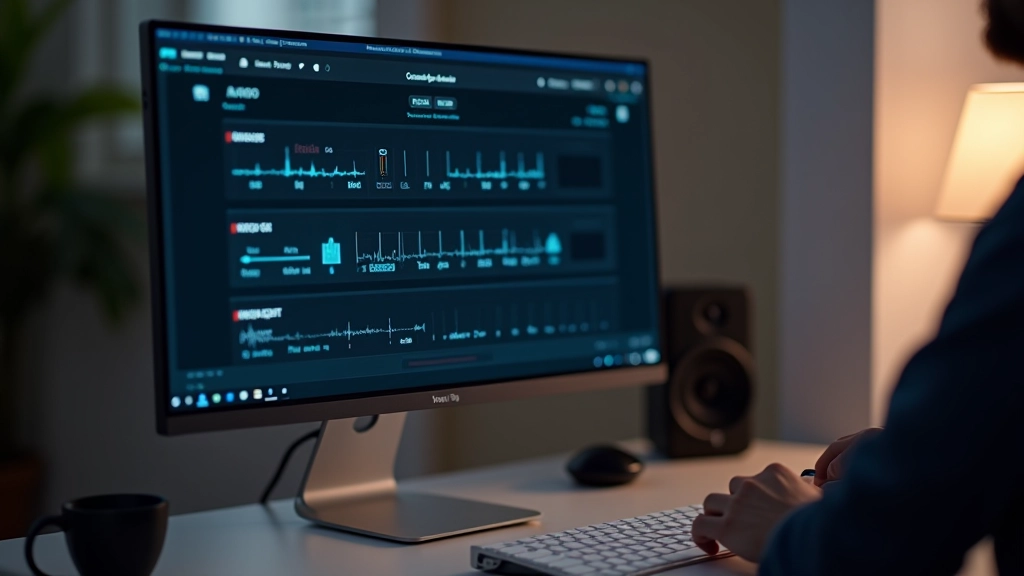
Controle do microfone: ganho, sensibilidade e eliminação de ruído. Testes simples para garantir qualidade clara sem distorção.
Ler ArtigoUsamos cookies para melhorar sua experiência. Ao continuar navegando, você concorda com nossa política de privacidade.