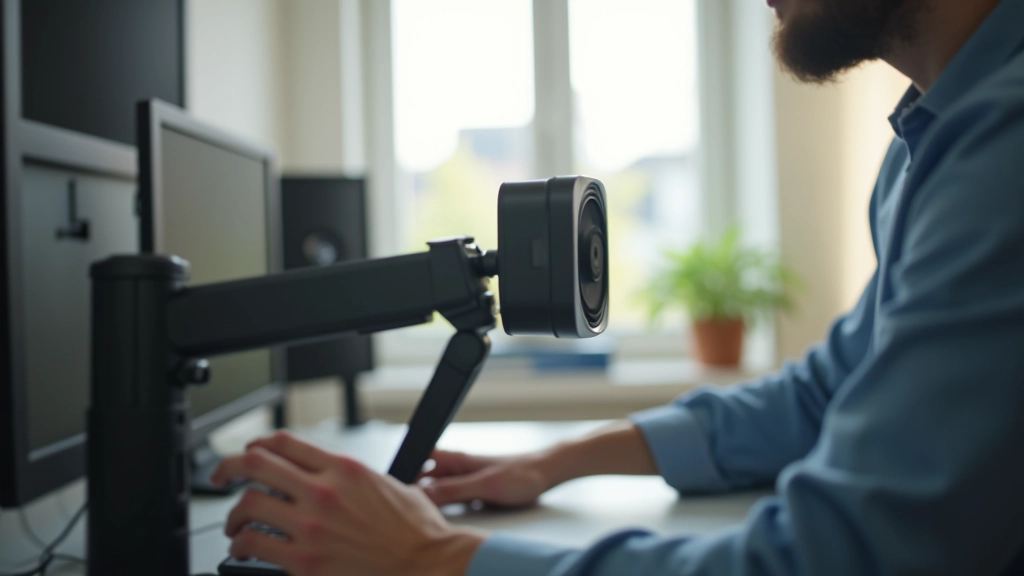
Posicionamento Correto da Webcam
Aprenda onde colocar sua câmara para melhor ângulo e iluminação. Dicas sobre altura, distância e enquadramento.
Guia passo a passo para conectar webcam e microfone. Desde verificar portas USB até testar a qualidade de áudio. Leva cerca de 15 minutos e você estará pronto para usar.
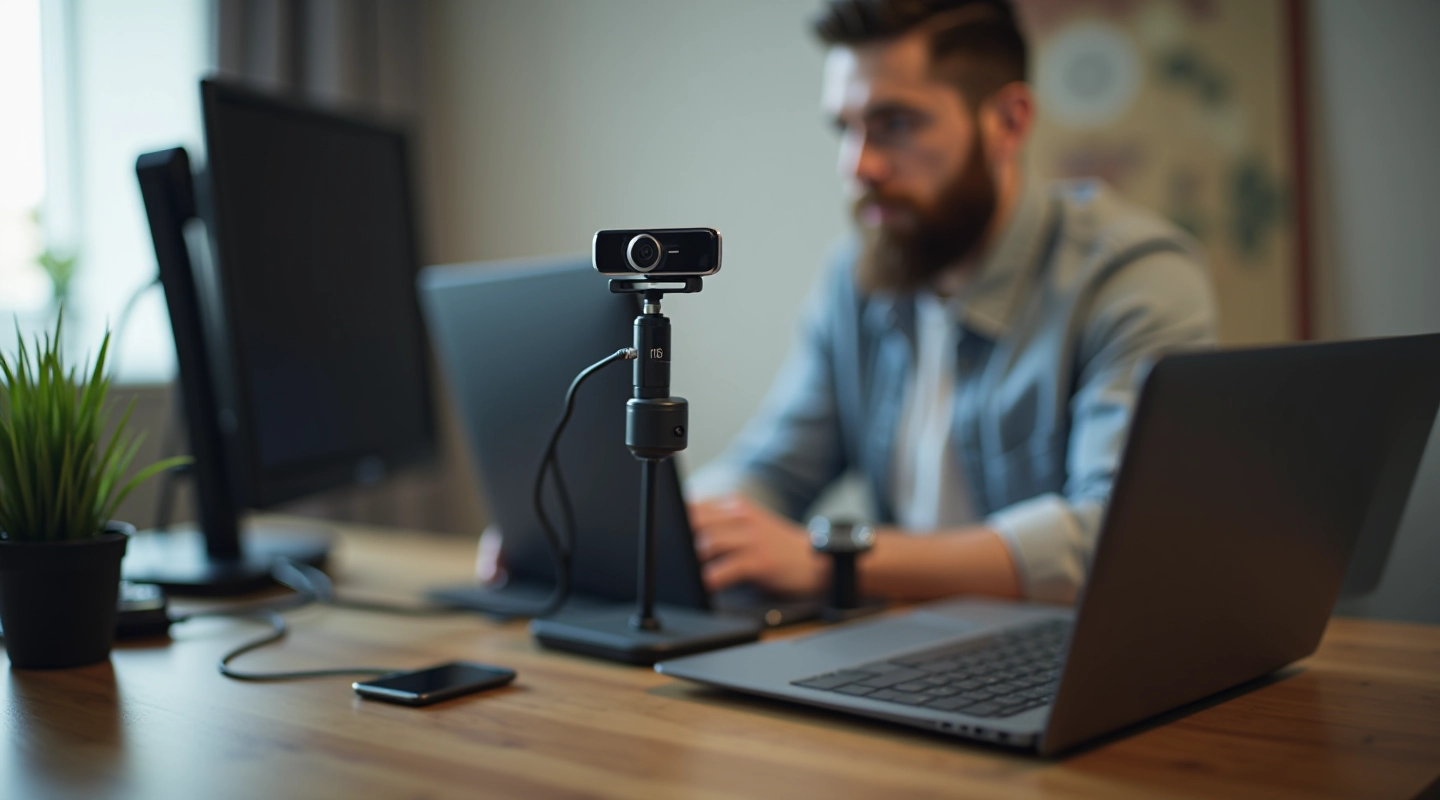
A maioria das pessoas conecta a webcam e o microfone e depois reclama que a qualidade é péssima. Aqui está o segredo: não é culpa do equipamento. É porque ninguém dedica 15 minutos a configurar tudo direito. Nós vamos mudar isso.
Quando você faz a configuração inicial bem-feita, cada videochamada, cada gravação, cada apresentação fica melhor. Seu rosto fica claro, sua voz fica nítida, e você não precisa gritar para ser ouvido. Vamos passo a passo.
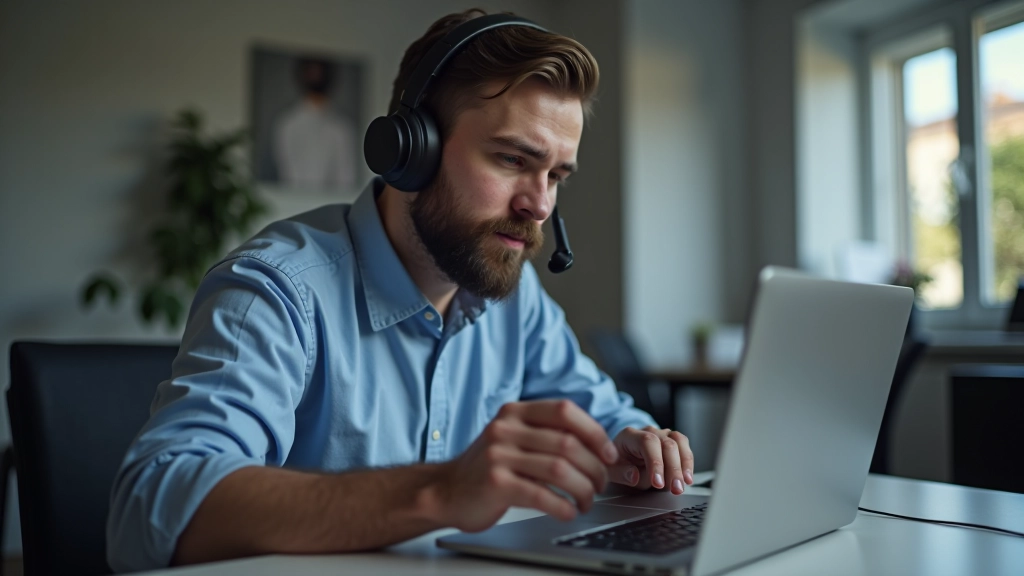
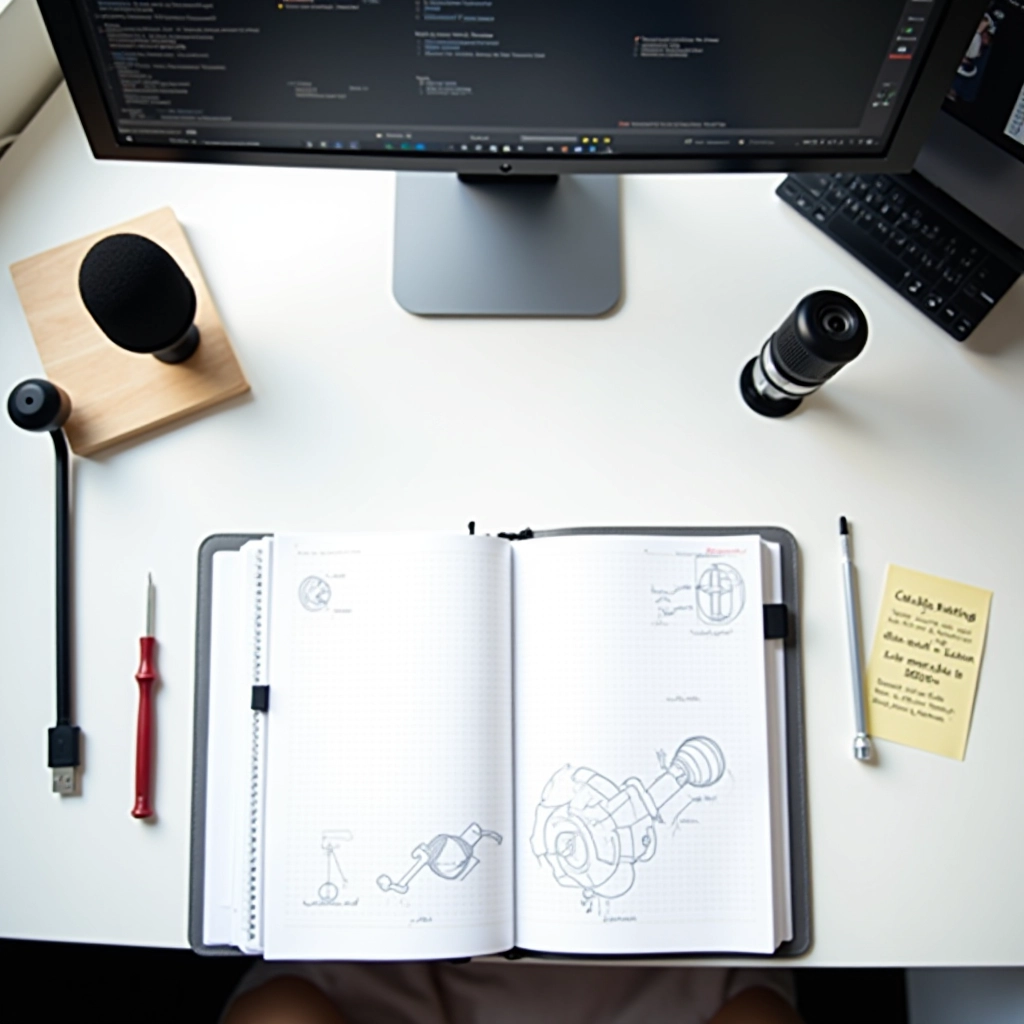
Procure pelas portas USB do seu computador. A maioria dos computadores tem pelo menos 2 ou 4 portas. Existem portas USB 2.0 (mais lentas) e USB 3.0 (mais rápidas). Para webcam e microfone, qualquer uma serve, mas se puder usar USB 3.0, melhor.
Pegue no cabo USB da webcam e insira numa porta USB livre. Espere 2-3 segundos para o sistema reconhecer. Não puxe com força — encaixe com calma. Se ouvir um som de “bip” ou vir uma notificação, significa que foi detetado corretamente.
Agora o microfone. Se for USB, liga da mesma forma. Se for jack de áudio (aquele plugue redondo de 3.5mm), procure a entrada de microfone no seu computador — geralmente é rosa ou tem um ícone de microfone. Encaixe com cuidado.
Equipa Editorial
Escrito pela equipa editorial CalibAudio Pro, focada em orientações práticas e fáceis de seguir.
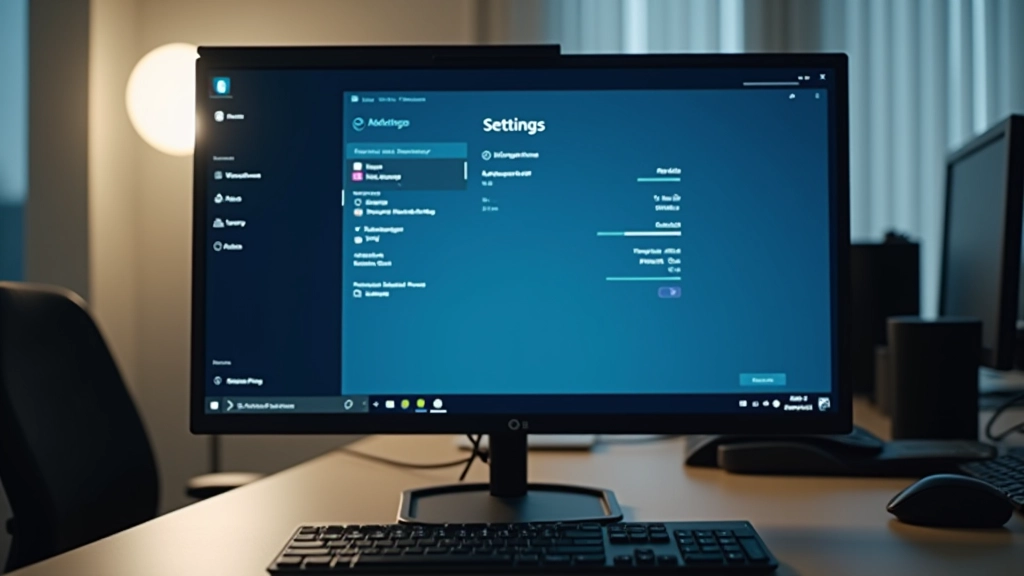
Depois de conectar, o seu computador precisa de reconhecer os dispositivos. Isto geralmente acontece automaticamente, mas às vezes você precisa fazer alguns ajustes rápidos.
Aprenda onde colocar sua câmara para melhor ângulo e iluminação. Dicas sobre altura, distância e enquadramento.
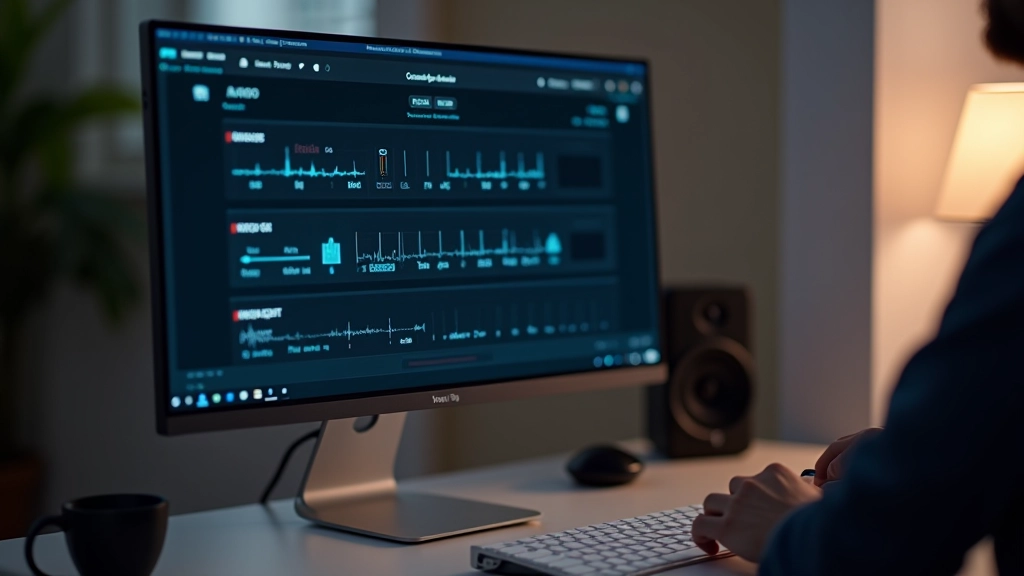
Controle do microfone: ganho, sensibilidade e eliminação de ruído. Testes simples para verificar qualidade.
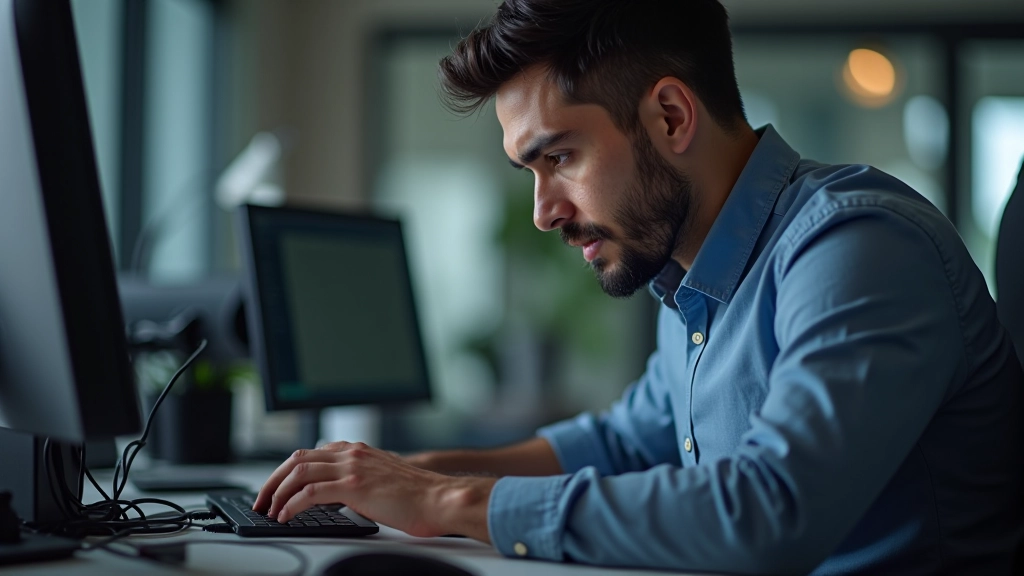
Webcam não reconhecida? Microfone mudo? Aqui estão as soluções para os cinco problemas mais frequentes.
Agora vem a parte importante: testar. Não quer descobrir que a webcam não funciona quando já está numa reunião com o chefe, certo?
Abra a aplicação de videoconferência que você costuma usar (Teams, Zoom, Google Meet, etc.). Procure por “Definições de Câmara” ou “Camera Settings”. Você deve ver uma imagem ao vivo de si mesmo. Se a imagem está de cabeça para baixo, procure a opção “Espelhar” ou “Mirror”. Ajuste o brilho se necessário — não quer parecer muito escuro ou muito claro.
Nas mesmas definições, vá para “Áudio” ou “Microphone Settings”. Fale normalmente — “Olá, teste de áudio” — e veja se a barra de volume reage. Se não reage, o microfone não está a ser detetado. Se reage mas é muito baixo, aumente o volume do sistema.
Depois de tudo isto, você está pronto. A configuração inicial demora cerca de 15 minutos, mas garante que todas as próximas videochamadas vão correr bem.
Este guia apresenta instruções gerais para configuração de webcam e microfone. Os passos específicos podem variar dependendo do seu sistema operativo, modelo de equipamento e versão de software. Se encontrar dificuldades que não consegue resolver com este guia, recomendamos contactar o suporte técnico do fabricante do seu equipamento ou um técnico de informática local.
A configuração inicial não é complicada — é apenas uma série de passos simples que levam cerca de 15 minutos. Verificar as portas USB, conectar os dispositivos, ajustar as definições do sistema, testar tudo. Pronto. A partir daí, cada videoconferência vai correr bem, a sua imagem vai estar clara, e a sua voz vai ser ouvida sem problemas.
Não negligencie este passo. A diferença entre uma configuração bem-feita e uma feita de qualquer forma é enorme. E leva apenas 15 minutos.