
Calibração de Níveis de Áudio
Domina o controlo do microfone: ganho, sensibilidade e eliminação de ruído para qualidade cristalina
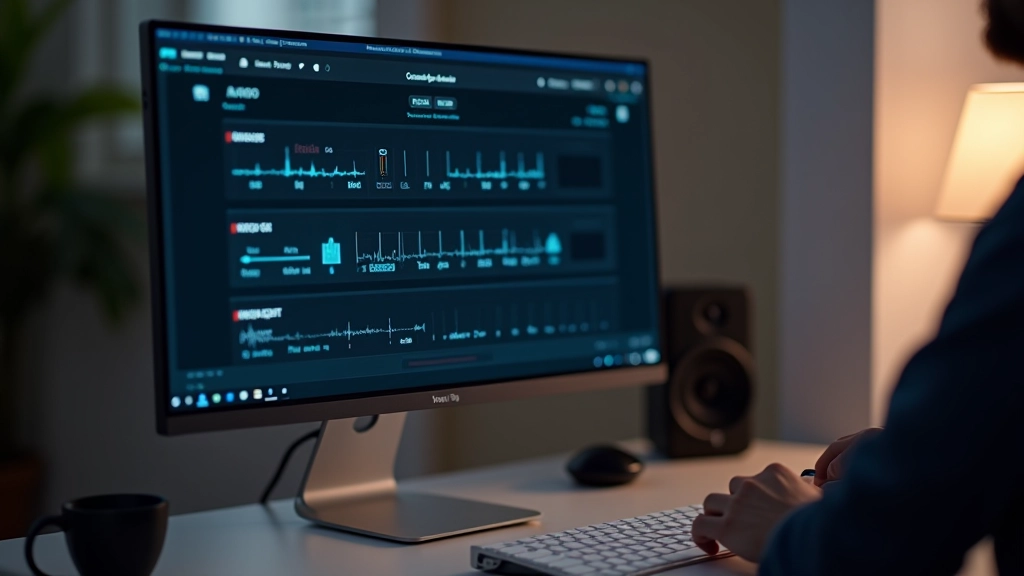
Por Que a Calibração de Áudio É Essencial
Não é apenas sobre ter um microfone. É sobre configurá-lo corretamente. Muitos utilizadores frustram-se porque o áudio fica distorcido, muito baixo ou cheio de ruído de fundo. A verdade? A maioria destes problemas resolve-se em minutos com ajustes simples.
Vamos mostrar-te exatamente como controlar o ganho do microfone, ajustar a sensibilidade e eliminar aquele zumbido irritante. Depois de seguires este guia, o teu áudio vai soar profissional — independentemente do equipamento que uses.
Controlo de Ganho
Aprende a ajustar o nível de entrada do microfone entre -20dB e -10dB
Sensibilidade Precisa
Configure a sensibilidade para capturar apenas a tua voz, não o fundo
Redução de Ruído
Elimina zumbidos, ventoinha de PC e outros sons indesejados automaticamente
Entender os Níveis de Ganho
O ganho é basicamente a força do sinal que vem do teu microfone. Se estiver muito baixo, ninguém te ouve. Se estiver muito alto, o áudio fica distorcido e desagradável.
A faixa ideal situa-se entre -20dB e -10dB. Isto pode parecer técnico, mas é simples: abre o painel de controlo de áudio do teu sistema operativo e fala normalmente enquanto observas o medidor. Ele não deve bater no máximo nem deve estar praticamente a zero.
Acede às Definições de Som
Windows: Definições > Som > Volume de entrada. Mac: Preferências de Sistema > Som > Entrada.
Testa o Nível
Fala num tom normal enquanto observas o medidor. Procura picos entre -12dB e -6dB — isto é o ideal.
Ajusta o Controlo de Ganho
Move o slider do ganho até atingires a faixa correta. Não apresses — tira o tempo necessário.
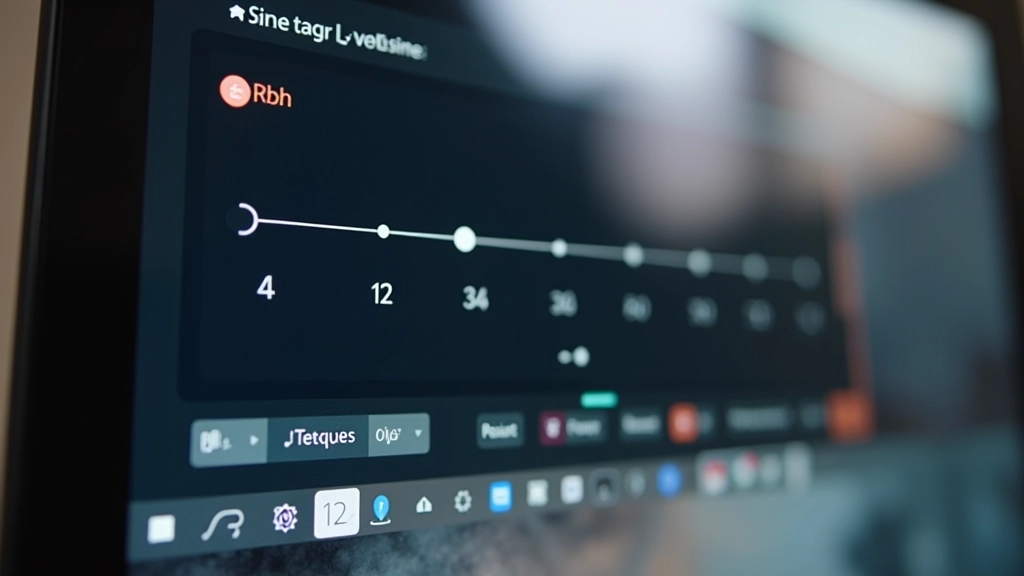

Sensibilidade e Limiares
A sensibilidade controla o quão “atento” é o teu microfone. Muito sensível e ele capta tudo — até o ranger da cadeira. Pouco sensível e a tua voz fica fraca.
A maioria dos aplicativos (Zoom, Teams, Discord) têm sliders de sensibilidade integrados. O truque é encontrar o ponto de equilíbrio. Procura uma definição onde a tua voz se registra claramente mas o ruído de fundo é mínimo.
- Testa em diferentes ambientes: escritório silencioso, cozinha com ruído
- Aumenta gradualmente até captares bem a tua voz
- Se o áudio começar a picar ou a parecer robótico, reduz um pouco
- Muitos aplicativos têm “teste de microfone” — usa-os antes de reuniões importantes
Conteúdo Relacionado
Explora outros guias essenciais para a calibração perfeita
Configuração Inicial: Tudo o Que Precisa de Saber
Guia passo a passo para conectar webcam e microfone. Desde verificar portas USB até instalar drivers corretos.
Ler Guia
Posicionamento Correto da Webcam
Aprenda onde colocar sua câmara para melhor ângulo e iluminação. Dicas sobre altura, distância e orientação.
Ler Guia
Resolver Problemas Comuns
Webcam não reconhecida? Microfone mudo? Aqui estão as soluções para os cinco problemas mais frequentes.
Ler Guia
Equipa Editorial CalibAudio Pro
Equipa Editorial
Escrito pela equipa editorial CalibAudio Pro, focada em orientações práticas e fáceis de seguir.
Nota Importante
Este guia oferece informações educacionais sobre calibração de áudio para fins gerais. Os resultados podem variar dependendo do teu equipamento, sistema operativo e ambiente físico. Se enfrentares problemas técnicos persistentes, recomendamos contactar o suporte do fabricante do teu dispositivo ou consultar um técnico especializado em áudio.
Áudio Profissional Começa com Calibração
A calibração de níveis de áudio não é complicada. São apenas alguns ajustes simples que fazem uma diferença enorme na qualidade das tuas videochamadas, apresentações ou gravações. Dedica 10 minutos agora para acertar — depois disso, o teu áudio vai soar profissional de cada vez que ligares o microfone.
Lembra-te: o melhor microfone do mundo soa mal se não estiver calibrado corretamente. Mas um microfone de qualidade média, bem calibrado, pode soar excelente. Investe no ajuste, não apenas no equipamento.