
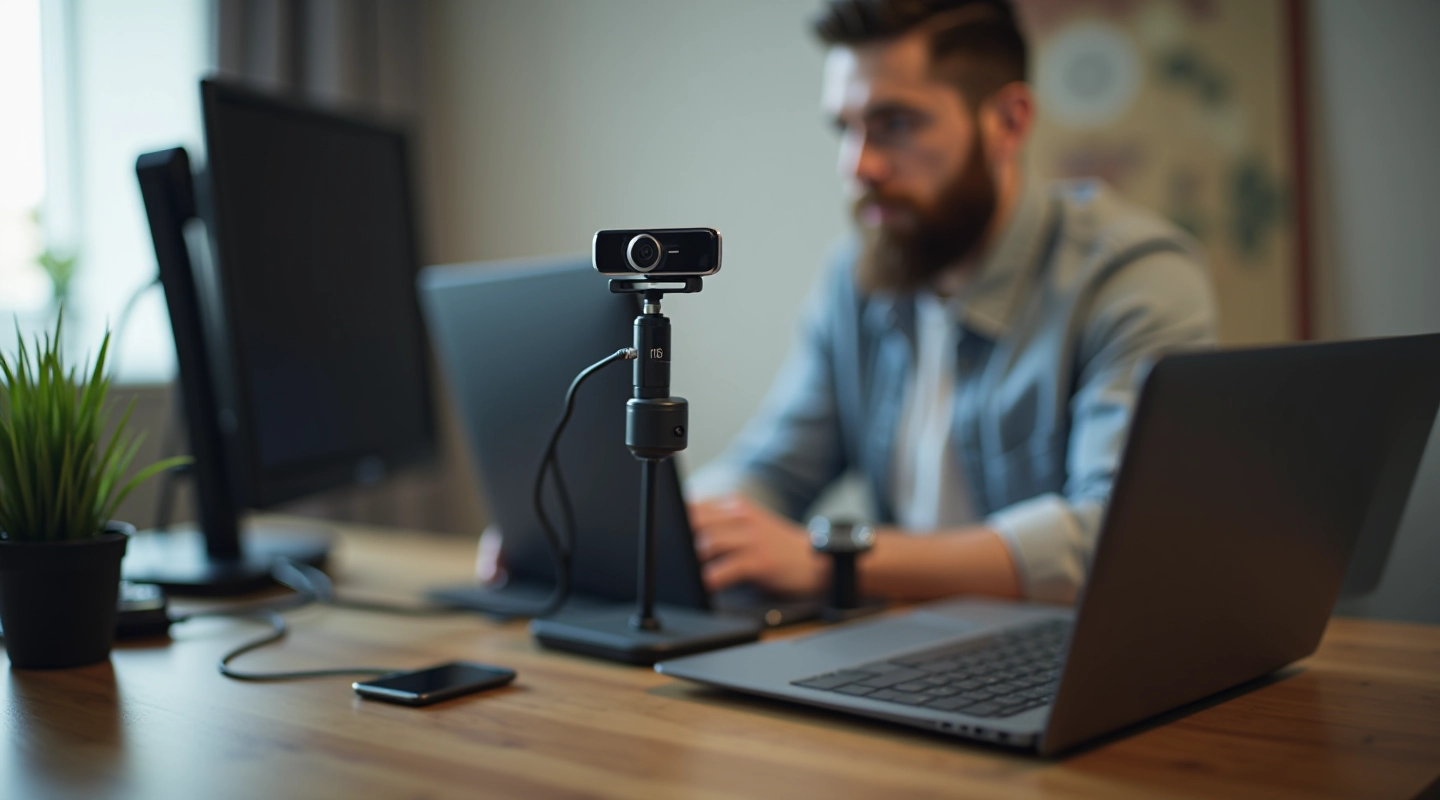
Configuração Inicial: Tudo o Que Precisa de Saber
Guia passo a passo para conectar webcam e microfone. Desde verificar portas USB até testar áudio antes da primeira chamada.
Ler ArtigoWebcam não reconhecida? Microfone mudo? Aqui estão as soluções para os cinco problemas mais frequentes que encontramos.

Quando algo não funciona com a webcam ou microfone, é fácil ficar frustrado. A verdade? A maioria dos problemas tem soluções simples que podem ser resolvidas em minutos. Não precisa de conhecimentos técnicos avançados — apenas alguns passos lógicos.
Durante anos, vimos os mesmos problemas aparecerem repetidamente. Um cliente chega sem áudio, outro tem a câmara invertida, um terceiro recebe mensagens de “dispositivo não encontrado”. Cada um desses tem uma solução direta. Vamos começar pelos cinco que mais vemos.

Este é o problema número um. Você liga a webcam, mas o sistema diz “nenhum dispositivo encontrado”. Pânico. Mas respira fundo — 90% das vezes é apenas uma questão de conexão ou drivers.
Verifica a porta USB. Desliga a webcam. Tenta uma porta USB diferente — muitas vezes a porta está com mau funcionamento, não o dispositivo. Volta a ligar.
Atualiza os drivers. No Windows, vai a “Gestor de Dispositivos”, procura por “Câmaras de Vídeo” ou “Câmaras USB”. Se vir um ponto de exclamação, clica com o botão direito e escolhe “Atualizar driver”.
Reinicia o computador. Sim, sabemos que parece óbvio. Mas depois de atualizar drivers, é realmente necessário. Muitos utilizadores pulam este passo.


O microfone está ligado, a luz está acesa, mas ninguém te consegue ouvir. Ou pior — tu não ouves ninguém. Isto é frustrante porque parece que deveria estar a funcionar. A culpa? Normalmente são as definições de som, não o hardware.
Vai a Definições Som. Procura “Entrada” ou “Gravação”. Verifica se o teu microfone está selecionado como dispositivo predefinido.
Aumenta o nível de ganho. Se o ganho está em 20%, ninguém vai ouvir-te. Experimenta com 70-80%. Demasiado alto causa distorção — encontra o ponto médio.
Desativa qualquer “Supressão de Ruído Automática” temporariamente. Por vezes, o sistema pensa que o teu áudio é ruído e desativa-o.
Faz um teste de gravação simples. Usa a app de Gravação de Som do Windows para fazer uma gravação de 5 segundos. Consegues ouvir-te? Se sim, o microfone está bem. Se não, há um problema de ganho ou driver.
A webcam funciona — mas vês-te ao contrário. A tua esquerda é a direita, a tua cabeça está de ponta-cabeça. Isto acontece frequentemente com webcams de montagem rotativa ou após uma reinstalação de drivers.
A solução varia consoante a app que estás a usar. No Zoom, abre Definições Vídeo. Encontra “Espelhar Vídeo” e desativa. No Teams, vai a Definições Dispositivos Câmara. Procura por “Espelhar Câmara” ou “Girar”. Cada plataforma tem opções diferentes — é uma questão de procurar no menu.

Guia passo a passo para conectar webcam e microfone. Desde verificar portas USB até testar áudio antes da primeira chamada.
Ler Artigo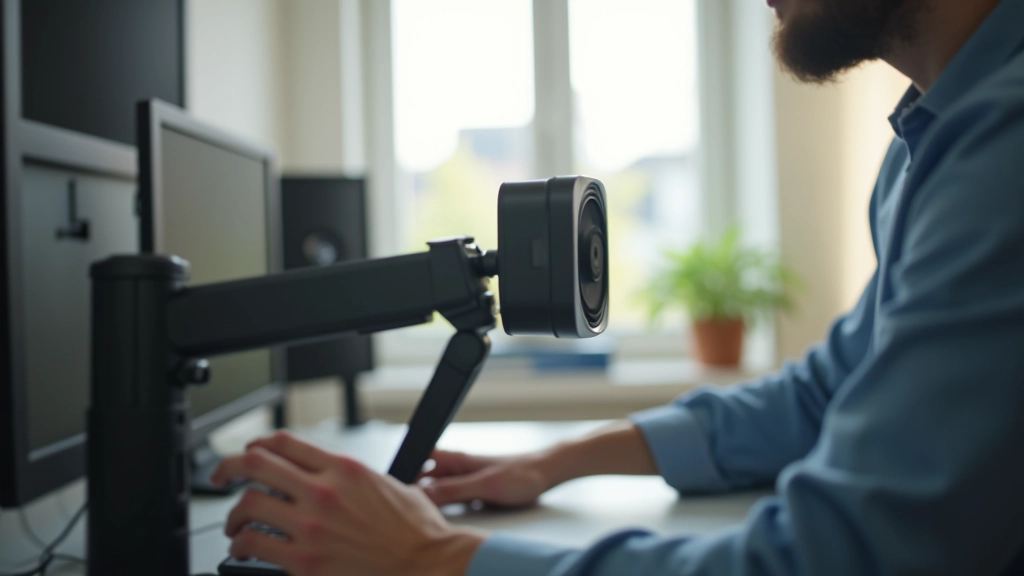
Aprenda onde colocar sua câmara para melhor ângulo e iluminação. Dicas sobre altura, distância e ângulo de visão.
Ler Artigo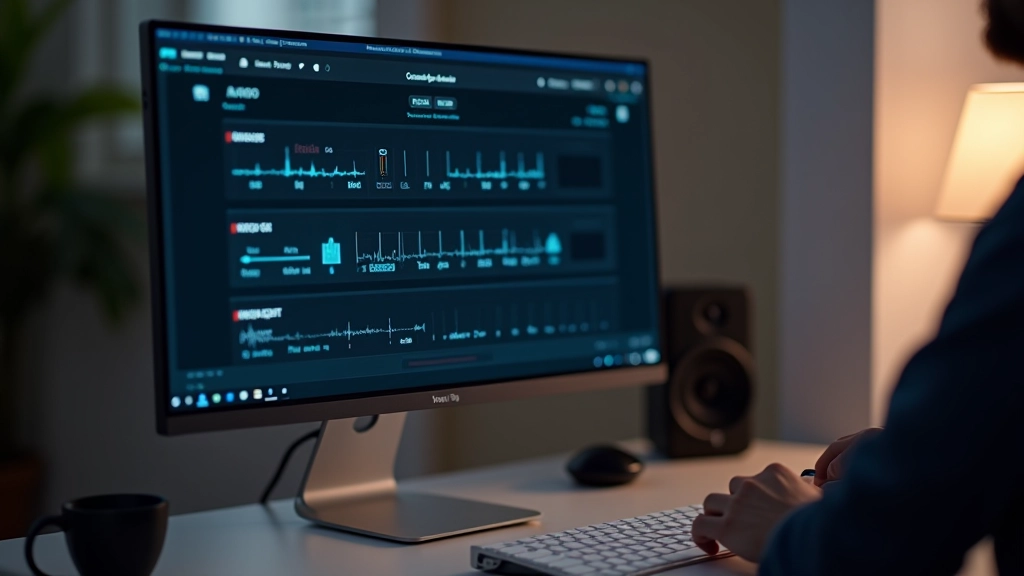
Controle do microfone: ganho, sensibilidade e eliminação de ruído. Testes simples para garantir som cristalino.
Ler Artigo
Consegues-te ouvir a ti próprio repetido? O microfone capta tudo — ventilador do computador, tráfego lá fora, até o teclado quando escreves? Isto é comum e tem várias camadas de solução.
Primeiro, muda o ambiente. Desloca o microfone mais perto da tua boca — mesmo 5-10 cm fazem diferença. Reduz ruído: desliga o ventilador, fecha a janela se houver tráfego. Coloca um pano macio perto do microfone para absorver ruído ambiente.
Muitas apps têm supressão de ruído nativa. No Zoom: Definições Áudio “Desativar Eco” e ativar “Suprimir Ruído de Fundo”. No Teams: Definições Dispositivos Efeitos de Câmara “Suprimir Ruído de Fundo” com intensidade média.
A imagem salta a cada 2-3 segundos? O vídeo está com lag e pareça que está a congelar? Isto é um problema de performance, não de hardware. O computador está sobrecarregado.
Reduz a resolução. Na maioria das apps, há uma opção de qualidade de vídeo. Reduz de 1080p para 720p temporariamente. Isto reduz o uso de CPU em 30-40%.
Fecha apps em background. Abre o Gestor de Tarefas (Ctrl+Shift+Esc). Procura por apps que usam muita CPU — navegadores com 20 abas abertas, Spotify, etc. Fecha-as.
Verifica a ligação de rede. Se a WiFi está fraca, a webcam trava porque está a tentar comprimir e enviar vídeo com largura de banda insuficiente. Muda para ethernet ou aproxima-te do router.

Este artigo é uma orientação informativa e educativa. Os passos descritos aplicam-se à maioria dos cenários, mas configurações de sistema variam. Se o teu problema persiste após estas tentativas, pode haver uma questão específica do teu hardware ou sistema operativo. Neste caso, recomendamos contactar o suporte técnico do fabricante da tua webcam ou consultar um especialista em TI.
Estes cinco problemas cobrem 85-90% das questões que vemos. A maioria das vezes, é uma combinação simples de verificação de conexão física, atualização de drivers e ajuste de definições de software. Não é necessário ser um técnico para resolver isto — é apenas lógica.
Antes de assumires que algo está quebrado:
Se tiveres mais questões sobre configuração ou calibração, consulta os nossos outros guias sobre posicionamento de câmara e calibração de níveis de áudio. Cada um cobre um aspecto específico em mais detalhe.
Escrito por
Equipa Editorial
Escrito pela equipa editorial CalibAudio Pro, focada em orientações práticas e fáceis de seguir.